
Facture QR dans le système de billetterie
Dans cet article, vous découvrirez comment le moyen de paiement facture QR de PostFinance fonctionne en interaction avec le système de billetterie e-guma.
Dans cet article
Informations sur la facture QR dans le système de billetterie
- Les billets sont envoyés directement avec la facture.
- Les billets non payés réduisent également le contingent de billets. Afin d’éviter les no-shows non payés, nous recommandons de vendre les billets sur facture avec retenue. Dans la mesure du possible, utilisez le paiement immédiat (paiement par carte de crédit dans la boutique en ligne).
- Lors du check-in, aucune vérification n’est effectuée par défaut pour savoir si le billet a été payé ou non. Tous les billets sont autorisés à entrer par le système. Veuillez nous contacter si vous souhaitez modifier ce paramètre.
- Nous vous recommandons de définir en interne des règles concernant les délais de paiement et la procédure à suivre pour les factures ou billets impayés.
- Aucun contrôle de solvabilité ni vérification des données client saisies n’est effectué.
- La facture QR est uniquement disponible en Suisse.
Conditions requises
Pour les crédits issus de ventes de billets sur facture, vous avez besoin d’un QR-IBAN de PostFinance. Découvrez ici comment demander un QR-IBAN auprès de PostFinance. Les paiements entrants sont transférés quotidiennement et globalement par PostFinance de votre QR-IBAN vers votre compte commercial.
Si vous utilisez déjà la facture QR dans le système de bons, vous pouvez utiliser le même QR-IBAN pour le système de billetterie.
Activation
Coûts
L’activation de la facture QR dans e-guma est gratuite. PostFinance ne facture aucune commission ni frais pour les factures QR. Des frais peuvent uniquement s’appliquer pour les paiements effectués au guichet postal. Plus d’informations.
Avantages
- Génération automatique Les factures QR sont générées directement par e-guma, ce qui élimine toute saisie manuelle. Tous les paramètres nécessaires sont déjà enregistrés dans e-guma.
- Contrôle automatique des paiements Le contrôle manuel des paiements des factures de billets n’est plus nécessaire. Les fichiers de paiement de PostFinance sont automatiquement importés par e-guma et les commandes sont automatiquement marquées comme payées.
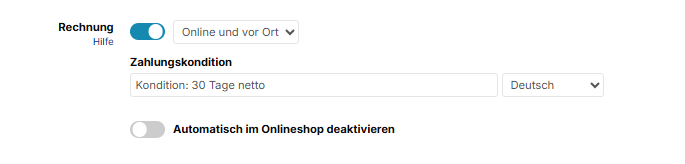
Paramètres
Sélectionnez Paramètres → Système de billetterie dans le menu de votre système de billetterie e-guma. Vous pouvez y définir si la facture doit être proposée en ligne et sur place, uniquement sur place ou uniquement en ligne.
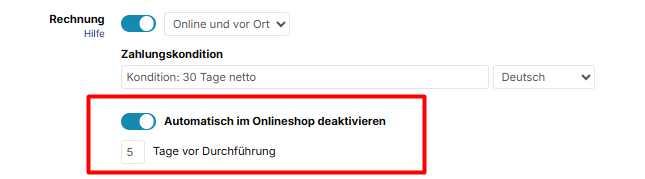
Désactiver automatiquement la facture dans la boutique en ligne
Vous pouvez définir en option combien de jours avant un événement ou une entrée avec calendrier la facture doit être désactivée dans la boutique en ligne.
Si le client sélectionne une date pour une entrée avec calendrier qui dépasse ce délai, la facture ne sera plus proposée comme moyen de paiement.
Désactiver le moyen de paiement dans la boutique en ligne pour des événements / entrées spécifiques
Vous pouvez désactiver le moyen de paiement facture pour des événements ou entrées spécifiques. Pour ce faire, attribuez le tag Online-shop-deactivate-invoice à l’événement. Ce tag ne peut être utilisé que si la facture est activée dans le système de billetterie.
Boutique en ligne
Si le paiement par facture est disponible, une option supplémentaire Facture apparaît sur la page de paiement. Le client peut choisir entre les moyens de paiement en ligne et la facture.

Une fois la commande finalisée, la facture est envoyée avec l’e-mail de confirmation et les billets.
Vente sur place
Si vous établissez un billet sur facture sur place, vous devez impérativement saisir l’adresse complète du client.

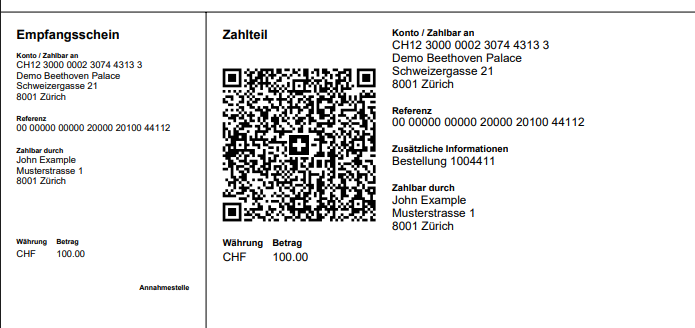
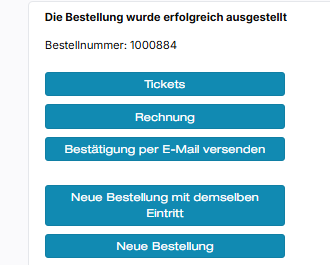
À la fin du processus de commande, vous pouvez télécharger et imprimer la facture et le bulletin de versement QR avec les billets ou les envoyer par e-mail.
Comptabilisation
Vous trouverez des informations de base sur la comptabilisation des billets dans cet article. Les commandes sur facture apparaissent dans le rapport de vente au moment de la vente.

Nous vous recommandons de comptabiliser régulièrement le total des factures sur un compte débiteurs pour les factures QR e-guma dans votre comptabilité financière. Une fois les factures payées, vous serez informé via le rapport des crédits. Les crédits pour le système de bons et de billetterie peuvent être comptabilisés globalement et réduire le compte débiteurs.
Importation automatique
- 1
-
Chaque jour (du lundi au vendredi), e-guma récupère les fichiers de paiement sur le serveur de PostFinance. Toutes les données sont transmises de manière chiffrée. À aucun moment e-guma n’a accès à votre compte PostFinance.
- 2
-
e-guma traite le fichier de paiement et marque comme payées toutes les commandes réglées le jour même dans votre système de billetterie e-guma.
- 3
-
Ensuite, e-guma vous envoie le rapport des crédits par e-mail. Vous ne recevez cet e-mail que si des paiements ont été crédités sur votre compte QR-IBAN. Découvrez ici comment définir l’adresse e-mail de réception des rapports.
- 4
-
En cas d’erreur lors du traitement, celle-ci est déjà visible dans l’objet de l’e-mail avec le texte « Erreur ! Rapport de vos crédits PostFinance ». L’erreur est également décrite dans le corps de l’e-mail. En savoir plus sur les messages d’erreur.
- 5
-
e-guma enregistre le rapport des crédits, que vous pouvez télécharger à tout moment sous Comptabilité → Facture QR → Rapports.
Rapport des crédits
Contenu et structure du rapport des crédits
PostFinance transfère le montant total des paiements sur facture (généralement un jour après réception du paiement) de votre QR-IBAN vers votre compte commercial. Le rapport des crédits e-guma sert de contrôle du relevé de compte de votre compte commercial PostFinance et de justificatif comptable.

Télécharger le rapport des crédits
Le rapport des crédits est enregistré dans e-guma. Dans le menu Comptabilité → Facture QR → Rapports, vous pouvez consulter tous les rapports et les télécharger au format PDF.
Messages d’erreur
Les rapports dont le traitement est erroné sont signalés par une icône point d’exclamation dans la vue d’ensemble des rapports.
Si une erreur est survenue lors du traitement, vous la verrez en ouvrant le rapport des crédits. La commande concernée est marquée en rouge et affiche un message correspondant. En savoir plus sur les messages d’erreur.
Si vous ne parvenez pas à identifier ou corriger le message d’erreur, veuillez nous contacter immédiatement. Nous examinerons la cause de l’erreur.

Gestion des commandes
Les factures ouvertes ont le statut Non payée et sont affichées en rouge.

Sur la page de détail de la commande, il est également immédiatement visible si une commande n’a pas encore été payée. Dans la barre d’outils, vous pouvez télécharger la facture à tout moment.

Grâce au traitement automatique de la facture QR et à l’attribution du paiement, la commande est automatiquement activée. Le marquage de la facture comme payée est visible dans l’ historique de la commande.

Lors du marquage de la facture comme payée, aucune nouvelle entrée n’apparaît dans le rapport de vente.
Marquer comme non payée
Si une commande a été marquée par erreur comme payée, cette action peut être annulée en cliquant sur Marquer comme non payée. Cette action peut également être utilisée lorsqu’une commande passe d’un autre moyen de paiement à la facture et que le montant n’a pas encore été réglé.

Annuler
Lors de l’ annulation d’une commande avec une facture non payée, seule l’option Même moyen de paiement que lors de la commande peut être sélectionnée.

Check-in
Dans le rapport Excel de la liste des participants, la colonne Moyen de paiement indique si la facture a déjà été payée. Si ce n’est pas le cas, la mention (non payée) apparaît.
Relances
Les relances pour les factures impayées doivent être effectuées manuellement. Filtrez les commandes non payées dans la gestion des commandes. L’export Excel de ces commandes peut servir de base pour les relances.