
Authentification à deux facteurs (2FA)
Cet article vous explique comment mieux protéger votre Backoffice e-guma contre les accès non autorisés grâce à l’authentification à deux facteurs.
Dans cet article
- Qu’est-ce que l’authentification à deux facteurs (2FA)
- Applications d’authentification
- Activer la 2FA en tant qu’utilisateur
- Connexion avec 2FA
- Désactiver sa propre 2FA
- Fonctions administrateur
- Exiger la 2FA pour tous les utilisateurs
- Aperçu dans la gestion des utilisateurs
- Exclure certains utilisateurs de l’obligation 2FA
- Désactiver la 2FA via la gestion des utilisateurs
- Small Clients
- Groupes
- Applications e-guma & Web Check-in
Qu’est-ce que l’authentification à deux facteurs
L’authentification à deux facteurs, ou 2FA, est un mécanisme de sécurité offrant une protection supplémentaire pour les comptes utilisateurs. Au lieu de se baser uniquement sur un mot de passe, la 2FA exige deux méthodes d’identification distinctes.
- Premier facteur (connaissance) : généralement le mot de passe connu par l’utilisateur.
- Second facteur (possession) : par exemple une application d’authentification mobile ou desktop, c’est-à-dire quelque chose que possède l’utilisateur.
Applications d’authentification
- Google Authenticator (App Store | Google Play)
- Microsoft Authenticator (App Store | Google Play)
- Duo Mobile (App Store | Play Store)
- Authy (App Store | Google Play)
- LastPass Authenticator (App Store | Play Store)
- Passwort Manager 1Password als Authenticator für die 2FA
Ces applications offrent une méthode sûre et pratique pour gérer le second facteur. Elles peuvent également être utilisées pour d’autres services que e-guma.
Activer la 2FA pour les utilisateurs
Chaque utilisateur doit activer et configurer la 2FA individuellement dans son propre compte.
Mon utilisateur
La 2FA peut être activée sous Mon utilisateur. Cliquez sur votre nom dans l’en-tête e-guma et sélectionnez Mon utilisateur. Dans la section Authentification à deux facteurs, cliquez sur Activer.

Pour des raisons de sécurité, vous devez confirmer votre mot de passe. Ensuite, scannez le QR code affiché avec votre application d’authentification. Les instructions pour ajouter une entrée 2FA se trouvent dans la documentation de votre application.

Après la configuration, votre application génère un nouveau code toutes les 30 secondes. Saisissez le code actuel dans le champ Code pour finaliser l’activation.

Veuillez respecter la durée de validité des TOTPs : le code doit être saisi avant expiration.

Connexion avec 2FA
Dès que la 2FA est activée, chaque connexion au Backoffice e-guma doit être confirmée avec un code 2FA. Ouvrez votre application d’authentification et saisissez le code affiché dans le champ Code.

Une fois le code correct saisi, la connexion est effectuée.
Faire confiance à l’appareil
Pour éviter une vérification 2FA à chaque connexion, vous pouvez suspendre la 2FA pendant 30 jours sur le même appareil. N’utilisez cette option que sur des appareils fiables au sein de votre infrastructure informatique.

Pour suspendre la 2FA, choisissez Faire confiance. Sur un appareil public, choisissez Ne pas faire confiance.
Désactiver sa propre 2FA
Chaque utilisateur peut désactiver sa 2FA à tout moment. Sous Mon utilisateur, cliquez sur Désactiver. Vous devez confirmer en entrant un code 2FA. Une fois saisi, la 2FA est désactivée et peut être réactivée ultérieurement.

Fonctions administrateur
En tant qu’utilisateur e-guma avec droits d’administration, des fonctions supplémentaires sont disponibles.
Exiger la 2FA pour tous les utilisateurs
En tant qu’administrateur, vous pouvez rendre la 2FA obligatoire pour tous. Dans Paramètres → Général, activez Exiger l’authentification à deux facteurs pour tous les utilisateurs. Dès lors, les utilisateurs doivent activer la 2FA dans les 10 jours suivant leur prochaine connexion.
Lors de la prochaine connexion, les utilisateurs seront informés de l’obligation et de la date limite, et pourront activer immédiatement ou plus tard.

Aperçu dans la gestion des utilisateurs
La gestion des utilisateurs indique quels utilisateurs utilisent la 2FA et lesquels ne l’utilisent pas encore.

Exclure certains utilisateurs de l’obligation 2FA
Si l’option Exiger la 2FA est activée, vous pouvez exclure certains utilisateurs via Ne pas exiger la 2FA pour cet utilisateur. Ces utilisateurs restent exemptés mais reçoivent toujours une recommandation 2FA lors de la connexion.
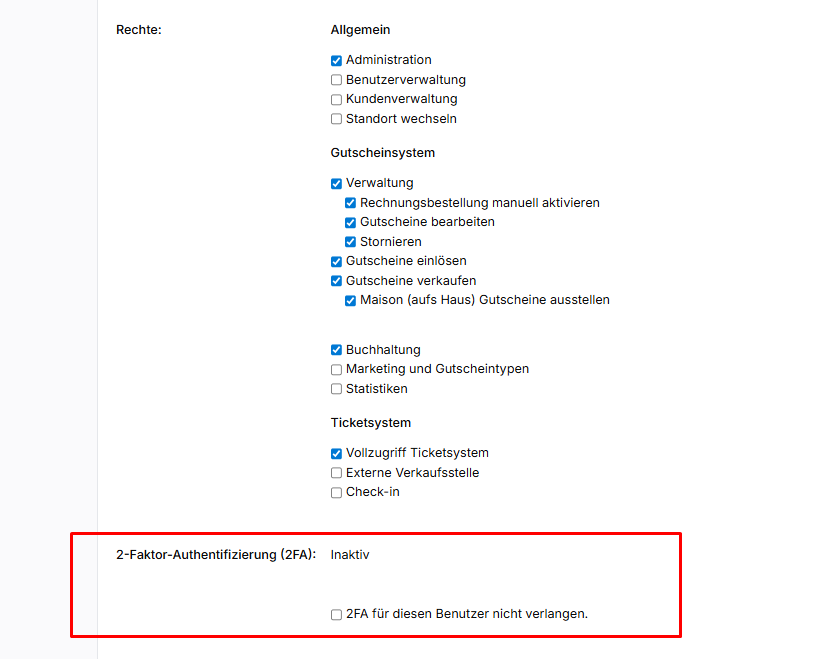
Désactiver la 2FA via la gestion des utilisateurs
Les administrateurs peuvent désactiver la 2FA pour des utilisateurs. Dans le profil, cliquez sur Désactiver la 2FA. Un e-mail de notification sera envoyé. Un administrateur ne peut pas désactiver sa propre 2FA.

Groupes
Dans e-guma Group, il est possible de créer des utilisateurs multi-mandants. Ces utilisateurs doivent obligatoirement activer la 2FA dans le mandant du groupe. L’activation dans un membre du groupe n’est pas possible.
Small Clients
Pour les Small Clients appartenant à une solution organisationnelle, la 2FA n’est pas disponible en raison de l’interface réduite.
Applications e-guma et Web Check-in
Pour l’ application Voucher, l’application Ticket et le Web Check-in, la 2FA n’est actuellement pas disponible.